
Excel如何在秒作(柱形+折線)組合圖?
Excel技巧:Excel如何在秒作(柱形+折線)組合圖?
微信群有美女提問,下表能做成什么樣的圖表表達?大家討論發(fā)現(xiàn)這個表能做出對比型商務(wù)圖表,也可以做成柱形+折現(xiàn)的組合圖表達。

場景:財務(wù)、HR、采購、市場,行政部、IT等需要數(shù)據(jù)圖表表達的辦公人士。
問題:如何在Excel中制作(柱形+折線)組合圖
解答:利用Excel2013的組合圖功能快速搞定。
Excel的組合圖用Excel2013版本做會節(jié)省想當(dāng)多的時間,有時候甚至是秒做。
具體操作方法如下:第一步:插入組合圖
看看第一步就是插入組合圖,是不是秒做?看下圖3處的按鈕。插入前,請注意數(shù)據(jù)區(qū)選中的區(qū)域。插完之后顯示出圖4的效果。自動出現(xiàn)柱形圖和折現(xiàn)圖。

第二步:設(shè)置次坐標(biāo)軸
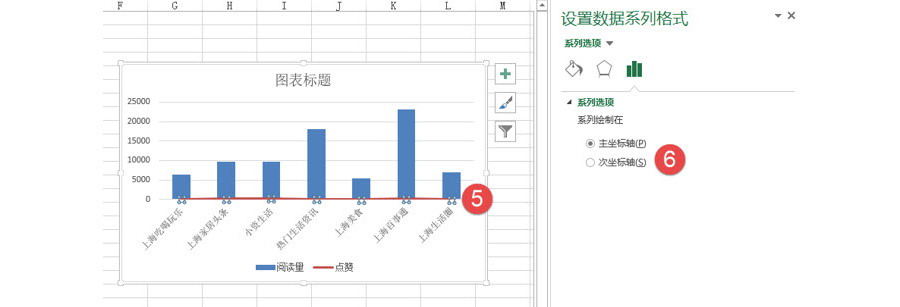
看4圖,會發(fā)現(xiàn)折線幾乎是一條直線,原來是數(shù)據(jù)很中“閱讀量”和“點贊”的數(shù)量級別差的太大。導(dǎo)致折線圖看上去像一條直線,這個時候就需要將“點贊”的數(shù)據(jù)置于次坐標(biāo)。選中折線(下圖5處),按Ctrl+1打開右側(cè)的設(shè)置面板,將系列繪制在勾選“次坐標(biāo)軸”。(下圖6處)
設(shè)置完畢后效果如下:
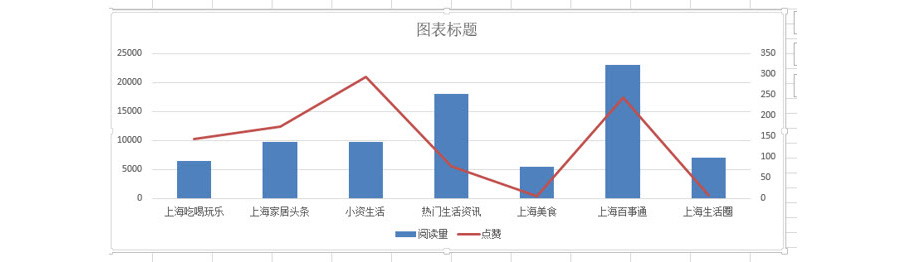
通過這個圖能夠很方便看出“訪問量”和“點贊”的對比變化。
補充:直接產(chǎn)生次坐標(biāo)組合圖。一直在強調(diào)圖表可以秒做,如果你對Excel2013圖表夠熟悉的話,你會發(fā)現(xiàn)上面這個圖可以直接秒做。方法很簡單。直接選擇下圖箭頭的圖表按鈕。這個圖表是“次坐標(biāo)上的折線圖”。當(dāng)數(shù)據(jù)數(shù)量級別差異比較大的時候,就可以使用。

總結(jié):大家學(xué)習(xí)Excel圖表需要圖表的每個部分進行全面的了解,理解主次坐標(biāo)軸的圖表層疊關(guān)系,已做出讓人家容易看懂的圖表。
該技巧Excel2013版本以上有效。