
Excel如何利用條件格式制作一個(gè)偽雙軸圖表?
Excel技巧:Excel如何利用條件格式制作一個(gè)偽雙軸圖表?

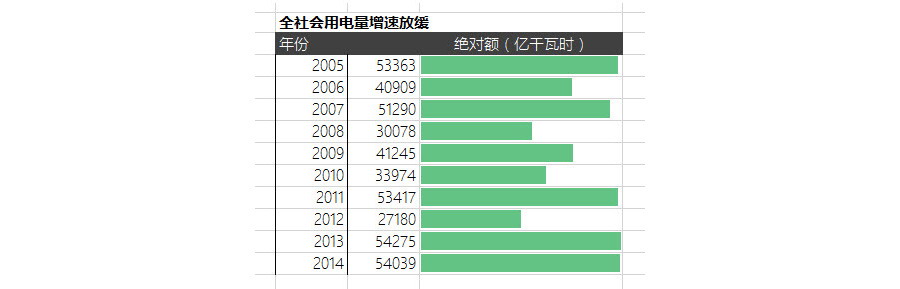
群里小伙伴提問,如何用Excel做一個(gè)類似上圖的圖表?這個(gè)圖表的難度在于圖表的垂直坐標(biāo)軸有兩個(gè)。制作這類圖表有幾種思路,其中一個(gè)快速的方法就是利用條件格式來搞定。
場(chǎng)景:企業(yè)財(cái)務(wù)、人事、市場(chǎng)部等需要Excel圖表制作的人士。
問題:如何制作一個(gè)偽雙軸圖表?
解答:利用條件格式的數(shù)據(jù)條功能搞定。
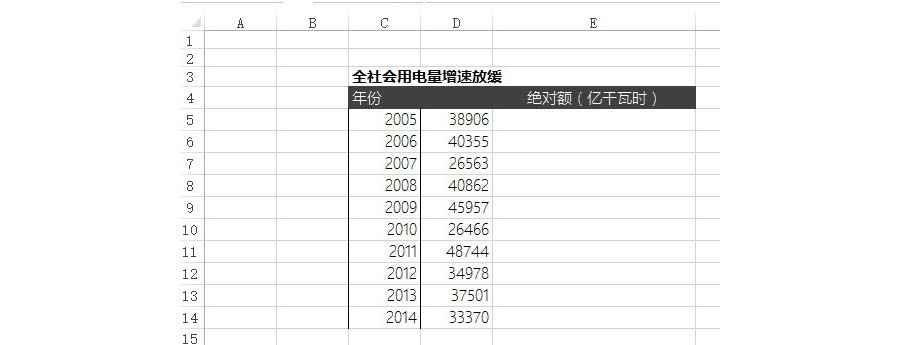
具體操作方法如下:新建一個(gè)Excel工作簿,然后創(chuàng)建一個(gè)數(shù)據(jù)區(qū)域,設(shè)置單元格底紋顏色和單元格邊框線,產(chǎn)生如下效果的數(shù)據(jù)。推薦將字體設(shè)置為“微軟雅黑”字體。
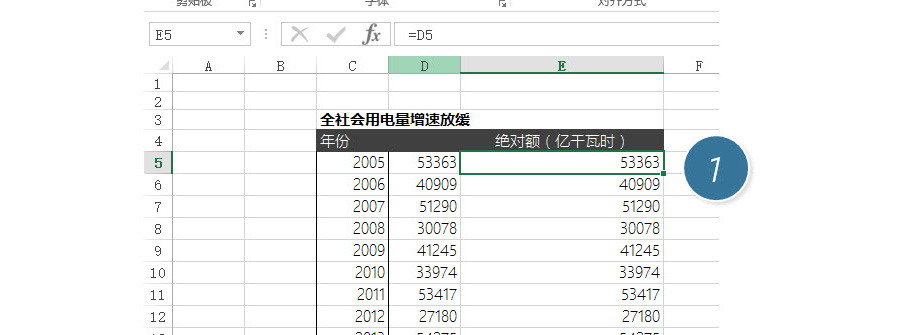
在F5中輸入=號(hào),然后點(diǎn)擊D5單元格,實(shí)現(xiàn)將D列的數(shù)據(jù)引用到E列。(下圖1處)
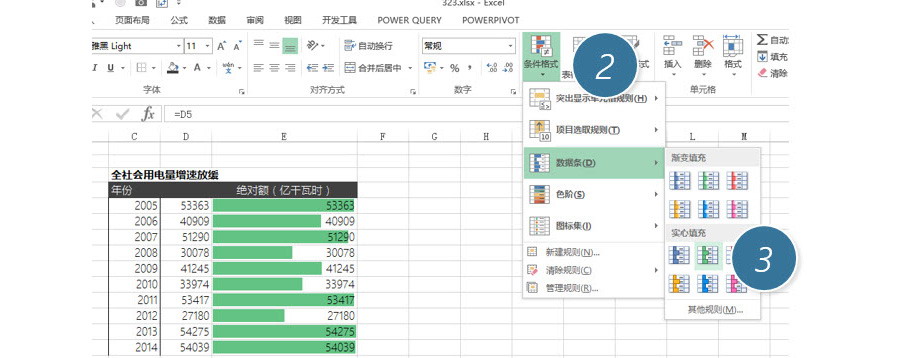
選中E5:E4數(shù)據(jù)區(qū)域,單擊“條件格式—數(shù)據(jù)條—實(shí)心填充”,選擇自己喜歡的顏色。(下圖3處)
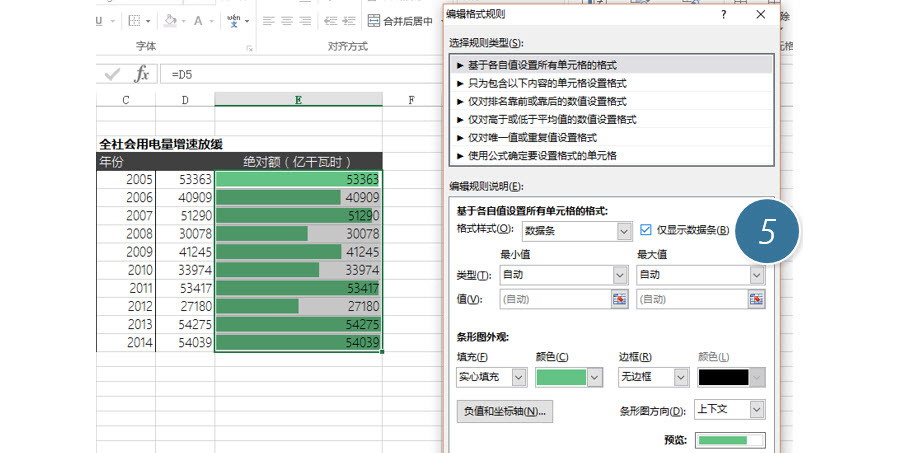
接下來,去除E列的數(shù)字,單擊“條件格式—管理規(guī)則”

點(diǎn)進(jìn)去后,找到“僅顯示數(shù)據(jù)條”并打勾。下圖5處。
確定后效果如下,這就是利用條件格式創(chuàng)建一個(gè)偽雙軸圖表的效果。
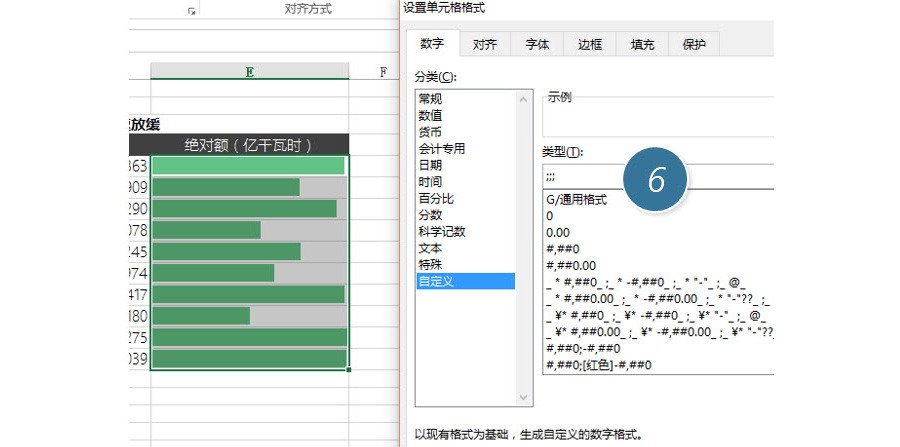
這里補(bǔ)充一個(gè)技巧,隱藏E列的數(shù)據(jù)顯示,還有一個(gè)方法,就是在自定義單元格中,利用自定義將單元格設(shè)置為三個(gè);分號(hào),也可以實(shí)現(xiàn)E列的數(shù)據(jù)隱藏。大家有空也可以試試。(下圖6處)
那如果用圖表功能能不能也直接制作出來呢?答案是肯定的,我們將在下期給大家進(jìn)行講解。有興趣的小伙伴可以先自己試試喲!歡迎參與評(píng)論留言分享自己的方法。
總結(jié):條件格式的數(shù)據(jù)條非常善于模仿圖表中的Bar圖(條形圖的制作),一看到Bar圖就會(huì)想到條件格式的數(shù)據(jù)條,是一個(gè)不錯(cuò)的工作聯(lián)想方式。
該技巧Excel2010版本及以上有效