
Excel如何保持排序的時(shí)候圖片與單元格一起移動(dòng)?
Excel技巧:Excel如何保持排序的時(shí)候圖片與單元格一起移動(dòng)?
微信小伙伴提問題,排序的表格中帶有圖片,為什么一排序,圖片都亂了,有沒有什么好方法能讓圖片和單元格一起移動(dòng)?實(shí)際上這個(gè)問題是一直存在的,尤其是人事的花名冊(cè)帶照片,和市場(chǎng)部的產(chǎn)品花名冊(cè)。今天揭露一下最根本的原因吧!
場(chǎng)景:企業(yè)HR人事、財(cái)務(wù)、市場(chǎng)部的用Excel數(shù)據(jù)排序的辦公人士。
問題:Excel如何保持排序的時(shí)候圖片與單元格一起移動(dòng)?
解答:利用圖片的位置屬性搞定!
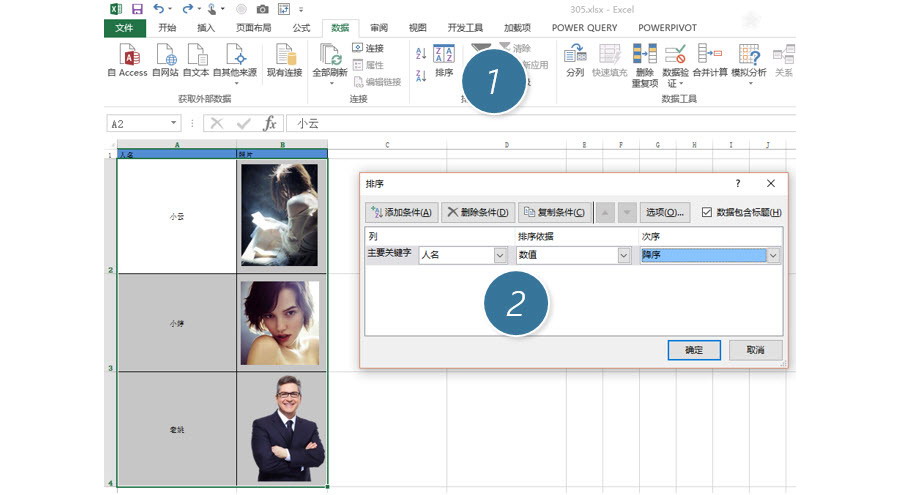
具體操作如下: 點(diǎn)擊“數(shù)據(jù)-排序”,對(duì)下表中的人名進(jìn)行排序,這時(shí)候?qū)?yīng)的照片會(huì)發(fā)生移動(dòng)。(下圖 1 處)
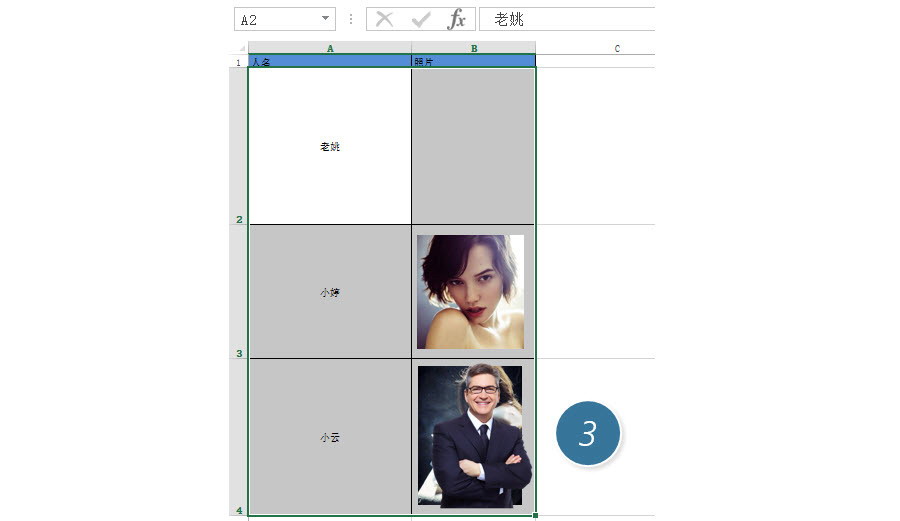
排序后發(fā)現(xiàn)了問題,下圖中老姚的照片沒有發(fā)生移動(dòng),還是留在了B4單元格。(下圖 3 處)
趕緊檢查以下圖片的“位置”屬性,具體操作:選中下圖中的三張圖片,然后按Ctrl+1快捷鍵,打勾右側(cè)的“設(shè)置圖片格式--屬性—大小固定,位置隨單元格而變”。(下圖 4 處)
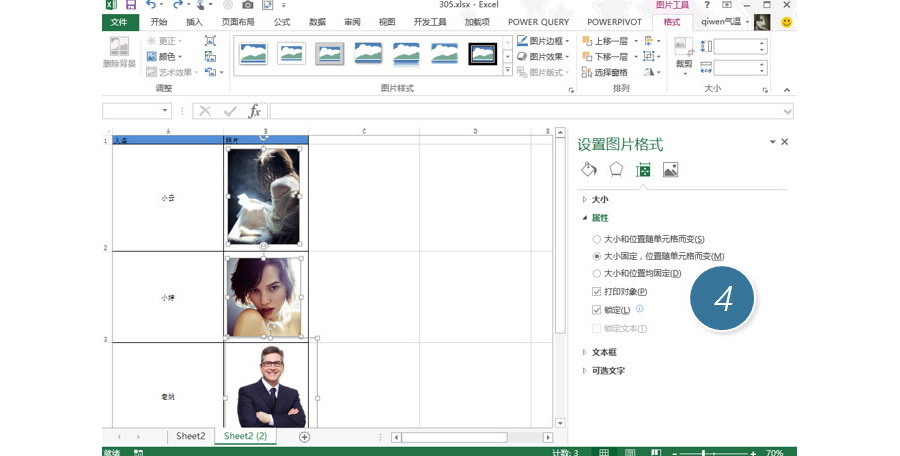
如果你仔細(xì)觀察會(huì)發(fā)現(xiàn),Excel默認(rèn)不就是上圖的選項(xiàng)嗎?那為什么上圖中“老姚”的照片還不會(huì)移動(dòng)呢?
問題出在這里,當(dāng)你選中“老姚”的照片時(shí)候,你會(huì)發(fā)現(xiàn)照片是超出單元格的范圍。一點(diǎn)圖片超過了單元格范圍,這是單元格是不會(huì)和圖片“在一起”的。(下圖 5 處)
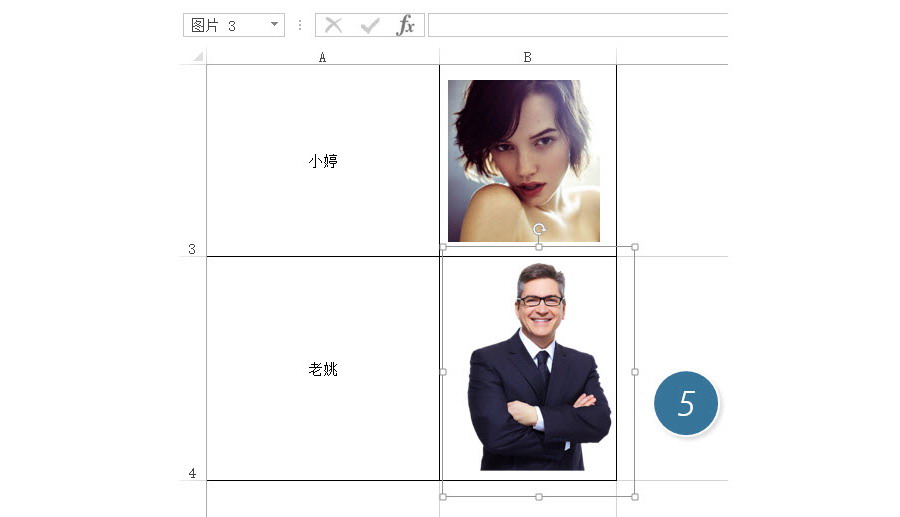
所以解決的方法很簡(jiǎn)單,將圖片的選框范圍一定要在單元格的內(nèi)部。如下圖所示:
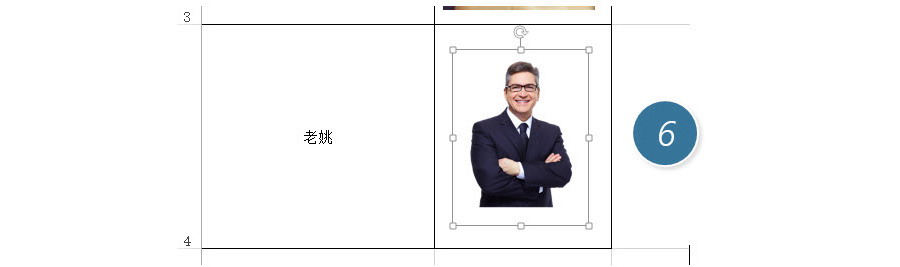
當(dāng)圖片在單元格內(nèi)部時(shí),圖片才會(huì)保持與單元格一起移動(dòng)。這就是本案例的解決核心。
總結(jié):帶圖片的排序多半會(huì)導(dǎo)致圖片亂飛,但只要抓住了圖片在單元格內(nèi)部的這個(gè)道理,帶圖片排序就不是問題,希望本案例能幫助到大家。
該技巧 Excel2010版本及以上有效。