
如何對(duì)word表格里快速重新編號(hào)?
Word技巧:如何對(duì)word表格里快速重新編號(hào)?
工作中有時(shí)候會(huì)碰到編輯Word時(shí),需要對(duì)插入表格的單元格內(nèi)容進(jìn)行編號(hào),很多小伙伴都是手動(dòng)輸入來(lái)搞定,但是這樣效率太低,有沒有更高效的方法呢?其實(shí)Word自帶有強(qiáng)大的編號(hào)功能,可以快速對(duì)表格內(nèi)的文字進(jìn)行編號(hào)。今天就和大家分享這個(gè)技巧。
場(chǎng)景:公司HR、行政、財(cái)務(wù)等部門需要Word表格編輯的職場(chǎng)辦公人士。
問(wèn)題:如何對(duì)表格里快速重新編號(hào)?
解答:利用Word的自動(dòng)編號(hào)功能搞定。
具體操作如下:首先選中表格中需要設(shè)置編號(hào)的單元格區(qū)域,然后單擊“段落—1,2,3編號(hào)”(下圖1處)瞬間搞定表格中單元格內(nèi)容的編號(hào)操作,如下圖。
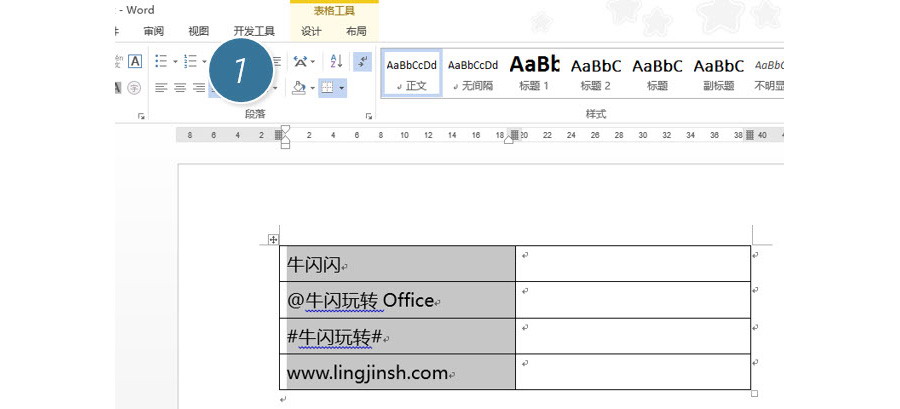
瞬間搞定表格中單元格內(nèi)容的編號(hào)操作,如下圖。

那如果單元格內(nèi)有好幾個(gè)段落會(huì)是什么情況呢?如下圖所示,完全不受影響。

如果我們按Ctrl+Shinft+回車,拆分這個(gè)表格呢?也依然會(huì)連續(xù)編號(hào)。
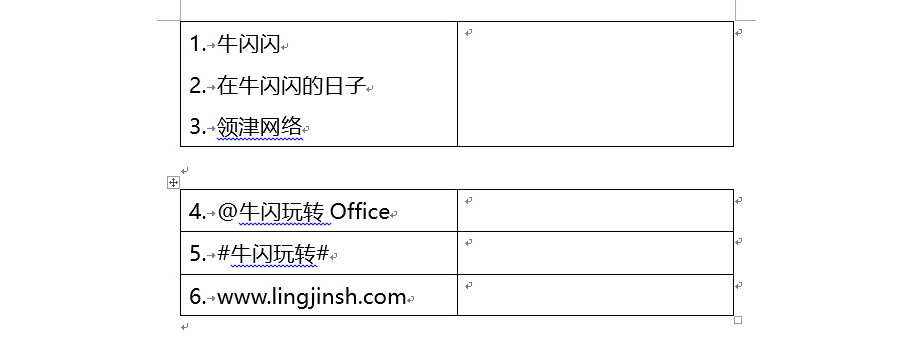
如果從新表格重新編號(hào)呢?在編號(hào)4 的位置鼠標(biāo)右鍵,選擇“重新開始于1“,即可搞定。
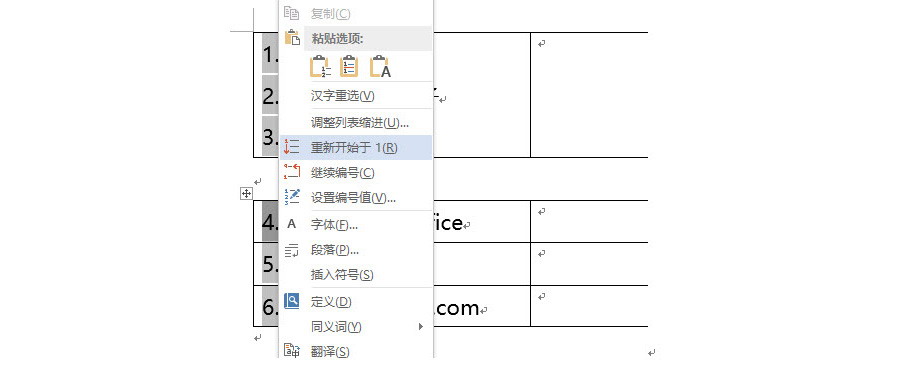
效果如下圖:
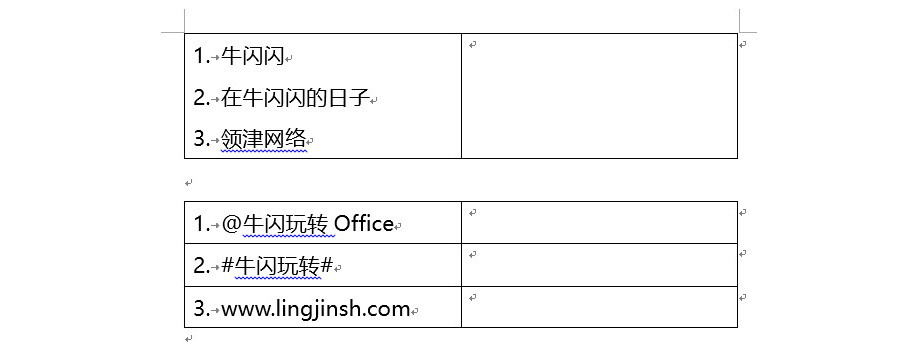
總結(jié):Word文檔中如何的編號(hào)盡量Word的編號(hào)功能,而不要手工去輸入編號(hào),手工編號(hào)容易造成文檔修改上的繁瑣和低效率。
該技巧 Word2010版本及以上有效。